Підключіть свого кодинг-агента до CRUX: Claude Code, Codex, Cursor та інші MCP-клієнти
Команда CRUX · · Оновлено · 6 хв читання
MCP одним абзацом
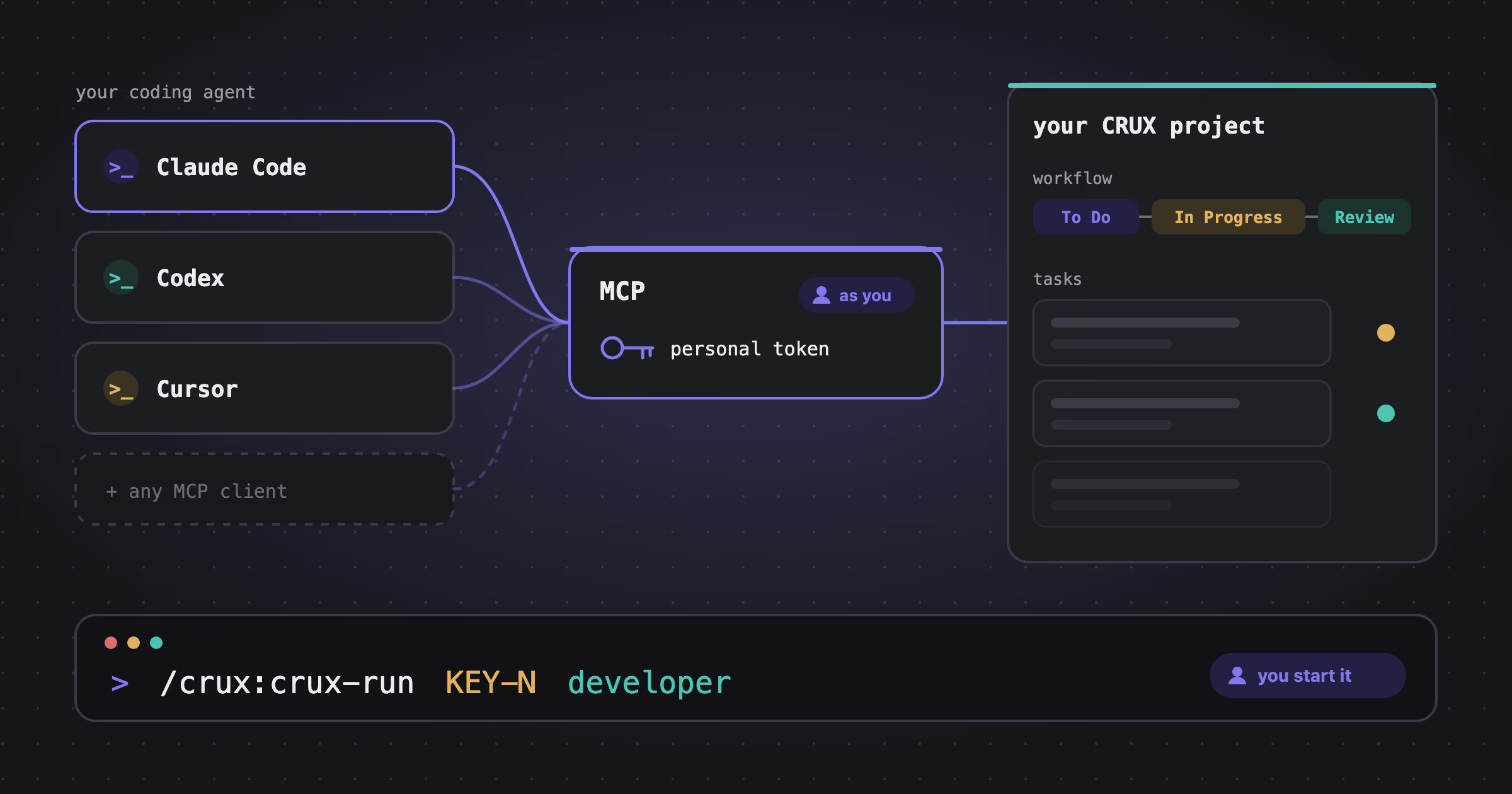
MCP-сервер — це програма, через яку кодинг-агент користується зовнішніми інструментами й даними за протоколом MCP (Model Context Protocol), стандартним роз'ємом для таких підключень. У CRUX такий сервер є, тож агент, яким ви вже користуєтеся (Claude Code, Codex, Cursor чи інший MCP-клієнт), може працювати з вашим проєктом у CRUX: він читає задачі й воркфлоу проєкту і діє в ньому від вашого імені. На боці CRUX нічого встановлювати не треба: ви додаєте у свого агента один запис про сервер. Це займає близько хвилини, один раз на проєкт. (Ще не знайомі з CRUX? Почніть зі статті Як працює CRUX.)
Діалог Connect your coding agent крок за кроком
Діалог відкривається кнопкою Connect your coding agent: на вашій домашній сторінці, у Workspace проєкту, а також у його розділах Workflow і Settings. У ньому три кроки.
- Project. Виберіть проєкт, з яким працюватиме агент. Токен діє лише на один проєкт, тож кожен проєкт, з яким ви працюєте, ви підключаєте один раз. До проєкту, який ще налаштовується або в архіві, агенти не підключаються; діалог пояснить чому, а проєкт, який ще налаштовується, завершує адміністратор проєкту кнопкою Create project у його Settings.
- Agent. Виберіть свого кодинг-агента: Claude Code, Codex, Gemini CLI, OpenCode, Cursor або Zed.
- Create my token. CRUX створює ваш особистий токен і заповнює ним та адресою проєкту налаштування вашого агента. Кожен фрагмент має власну кнопку копіювання.

Налаштування залежать від агента. Нижче кожен із них саме так, як його пише діалог; PROJECT_ID і YOUR_TOKEN — це адреса проєкту й токен, які діалог підставляє сам.

Claude Code
Два файли у вашому репозиторії. .claude/settings.local.json — ваш власний: у ньому токен, довіра до сервера crux проєкту і дозвіл його інструментам працювати без запитань. Перед комітом перевірте, що файл у gitignore (git check-ignore .claude/settings.local.json).
{
  "env": {
    "CRUX_MCP_TOKEN": "YOUR_TOKEN"
  },
  "enabledMcpjsonServers": [
    "crux"
  ],
  "permissions": {
    "allow": [
      "mcp__crux__*"
    ]
  }
}
.mcp.json називає сервер і читає токен із ${CRUX_MCP_TOKEN}, тож його безпечно комітити, і кожен у команді використовує власний токен.
{
  "mcpServers": {
    "crux": {
      "type": "http",
      "url": "https://crux.team/mcp/p/PROJECT_ID",
      "headers": {
        "Authorization": "Bearer ${CRUX_MCP_TOKEN}"
      }
    }
  }
}
Перезапустіть Claude Code у репозиторії й перевірте:
claude mcp listCodex
Експортуйте токен в оболонці. Додайте його до профілю оболонки або менеджера секретів, а не вводьте вручну, і ніколи не кладіть у файл, який комітиться:
export CRUX_MCP_TOKEN=YOUR_TOKENДалі додайте сервер однією командою:
codex mcp add crux --url https://crux.team/mcp/p/PROJECT_ID --bearer-token-env-var CRUX_MCP_TOKENАбо запишіть ті самі рядки в ~/.codex/config.toml. Codex читає .codex/config.toml проєкту лише в довіреному проєкті, тож файл користувача надійніший.
[mcp_servers.crux]
url = "https://crux.team/mcp/p/PROJECT_ID"
bearer_token_env_var = "CRUX_MCP_TOKEN"
Gemini CLI
Той самий експортований токен:
export CRUX_MCP_TOKEN=YOUR_TOKENДалі додайте сервер:
gemini mcp add -t http -s project -H 'Authorization: Bearer $CRUX_MCP_TOKEN' crux https://crux.team/mcp/p/PROJECT_IDАбо відредагуйте .gemini/settings.json. Ключ — httpUrl, а не url: url означає старий транспорт SSE.
{
  "mcpServers": {
    "crux": {
      "httpUrl": "https://crux.team/mcp/p/PROJECT_ID",
      "headers": {
        "Authorization": "Bearer $CRUX_MCP_TOKEN"
      }
    }
  }
}
OpenCode
Той самий експортований токен:
export CRUX_MCP_TOKEN=YOUR_TOKENДалі додайте запис crux в opencode.json. oauth: false змушує OpenCode надсилати токен замість спроби увійти.
{
  "$schema": "https://opencode.ai/config.json",
  "mcp": {
    "crux": {
      "type": "remote",
      "url": "https://crux.team/mcp/p/PROJECT_ID",
      "oauth": false,
      "headers": {
        "Authorization": "Bearer {env:CRUX_MCP_TOKEN}"
      }
    }
  }
}
Перевірте:
opencode mcp listCursor
Той самий експортований токен:
export CRUX_MCP_TOKEN=YOUR_TOKENДалі запис crux у .cursor/mcp.json. Цей самий файл використовує й Cursor CLI.
{
  "mcpServers": {
    "crux": {
      "url": "https://crux.team/mcp/p/PROJECT_ID",
      "headers": {
        "Authorization": "Bearer ${env:CRUX_MCP_TOKEN}"
      }
    }
  }
}
Перевірте:
agent mcp listZed
Zed тут не підставляє змінні середовища, тож токен лежить у вашому особистому settings.json Zed (Zed → Settings → AI → MCP Servers). Тримайте цей файл поза будь-яким репозиторієм.
{
  "context_servers": {
    "crux": {
      "url": "https://crux.team/mcp/p/PROJECT_ID",
      "headers": {
        "Authorization": "Bearer YOUR_TOKEN"
      }
    }
  }
}
Будь-який інший MCP-клієнт
Будь-який інший MCP-клієнт підключається до тієї самої адреси проєкту. Якщо він уміє надсилати заголовок, дайте йому токен як Authorization: Bearer …. Якщо ж він входить через браузер, CRUX покаже, який клієнт просить доступ до якого проєкту, і клієнт підключиться лише після вашого дозволу.
Ваш особистий токен і що агент може робити від вашого імені
Токен показується один раз, коли його створено. Скопіюйте його одразу; якщо загубили — створіть новий. Тримайте його в профілі shell або в менеджері секретів, ніколи не в закоміченому файлі.
Токен діє на один проєкт, від вашого імені, доки ви маєте доступ до цього проєкту. Він дає агентові не більше, ніж маєте ви самі:
- Читати задачі проєкту, їхні коментарі, посилання й вкладення, спринти і воркфлоу: на яких статусах діє CRUX, яка роль відповідає за кожен і які агенти там допомагають.
- Писати в задачі: коментарі, артефакти (структуровані коментарі, які лишає кожен крок пайплайна), посилання, нові задачі й оцінки. У трекері вони з'являються під вашим ім'ям, тож команда бачить, хто що зробив. Якщо ваш акаунт трекера ще не пов'язаний із CRUX, ви пов'язуєте його один раз у дашборді.
- Починати кроки пайплайна на задачах, як описано нижче.
До іншого проєкту, іншої організації чи проєкту, з якого ви вийшли, він не дістає.
Як почати крок зі свого агента
Підключений агент не береться до роботи сам: кожен крок починає людина. Почати його на своїй машині можна двома способами.
З плагіном crux для Claude Code. Плагін публічний (github.com/cruxteam/skills) і встановлюється так:
claude plugin marketplace add cruxteam/skills
claude plugin install crux@cruxteam
Далі у вашому checkout одна команда починає один крок однієї задачі:
/crux:crux-run KEY-N plannerKEY-N — ключ задачі, planner — агент пайплайна її статусу. Плагін закріплює крок за вами і відкриває нову сесію, яка отримує інструкції цього агента з CRUX і береться за задачу. crux-dispatch із того самого плагіна робить те саме одразу для кількох задач однієї ролі.
З Copy prompt & wait, у будь-якому агенті. У дашборді відкрийте крок пайплайна на задачі й на картці Run on my machine (Runs on your machine для агента, якому потрібен ваш checkout) натисніть Copy prompt & wait. Повний промпт потрапляє в буфер обміну, а крок чекає на вашого агента; вставте промпт у Claude Code, Codex, Cursor чи іншого агента, якого ви підключили. Меню кнопки також копіює промпт без частини для Claude Code Desktop або лише команду /crux:crux-run.
В обох випадках агент звіряється з вами на контрольних точках погодження і публікує артефакт у задачу лише після вашого явного «ок». Наступний крок знову чекає на вас.
Як забрати доступ
Відкрийте своє меню (аватар угорі праворуч) і виберіть MCP clients. На сторінці все, що користується CRUX від вашого імені:
- Personal tokens — по рядку на токен, з його проєктом. Revoke відхиляє наступний виклик токена.
- Signed-in clients — клієнти, яким ви дозволили доступ через вхід у браузері, з проєктами, до яких кожен має доступ. Revoke виводить клієнта з усіх них одразу; йому доведеться знову просити вашого дозволу.

Доступ також закінчується сам, коли ви виходите з проєкту: токен чи клієнт самі по собі нічого не дають, щойно ви більше не маєте доступу до проєкту.
Коротко
- CRUX підтримує MCP, тож кодинг-агент, яким ви вже користуєтеся, може працювати з вашим проєктом.
- Connect your coding agent: виберіть проєкт, виберіть агента, створіть токен, вставте фрагменти. Близько хвилини, один раз на проєкт.
- Токен показується один раз, діє на один проєкт і від вашого імені: з вашим доступом і вашим ім'ям під кожним коментарем.
- Кожен крок починає людина:
/crux:crux-run KEY-N agentу Claude Code з плагіномcruxабо Copy prompt & wait у будь-якому агенті. - Відкликайте токен чи клієнта в меню → MCP clients.
Спробуйте на своєму проєкті. CRUX безкоштовний для однієї людини, картка не потрібна.
Почати безкоштовноДалі: На CRUX чи на вашій машині: де працює агент CRUX
Усі статті